Baza znanja
Dodavanje proizvoda na račun, predračun i druge dokumente
Svi proizvodi koji se nalaze u bazi proizvoda se mogu veoma lako dodati na račun, predračun ili drugi dokument.
Proizvod dodajete na račun tako što u polje za unos usluge ili proizvoda upišite termin po kojem želite da pretražite bazu i pritisnete enter ili kliknite na ikonicu lupe. Pretraga se obavlja po nazivu, opisu, šifri proizvoda, šifri dobavljača, fabričkim oznakama ili tehničkim karakteristikama.
Pretraga će prikazati rezultate koji odgovaju zadatom kriterijumu. Svaki rezultat ima prikazane sve informacije o proizvodu i link za ubacivanje u račun.
Klikom na dugme "Dodaj u dokument" automatski se popunjavaju naziv, opis i cena. Korisnik sam mora da upiše količinu i odabere magacin iz kojeg se roba isporučuje.
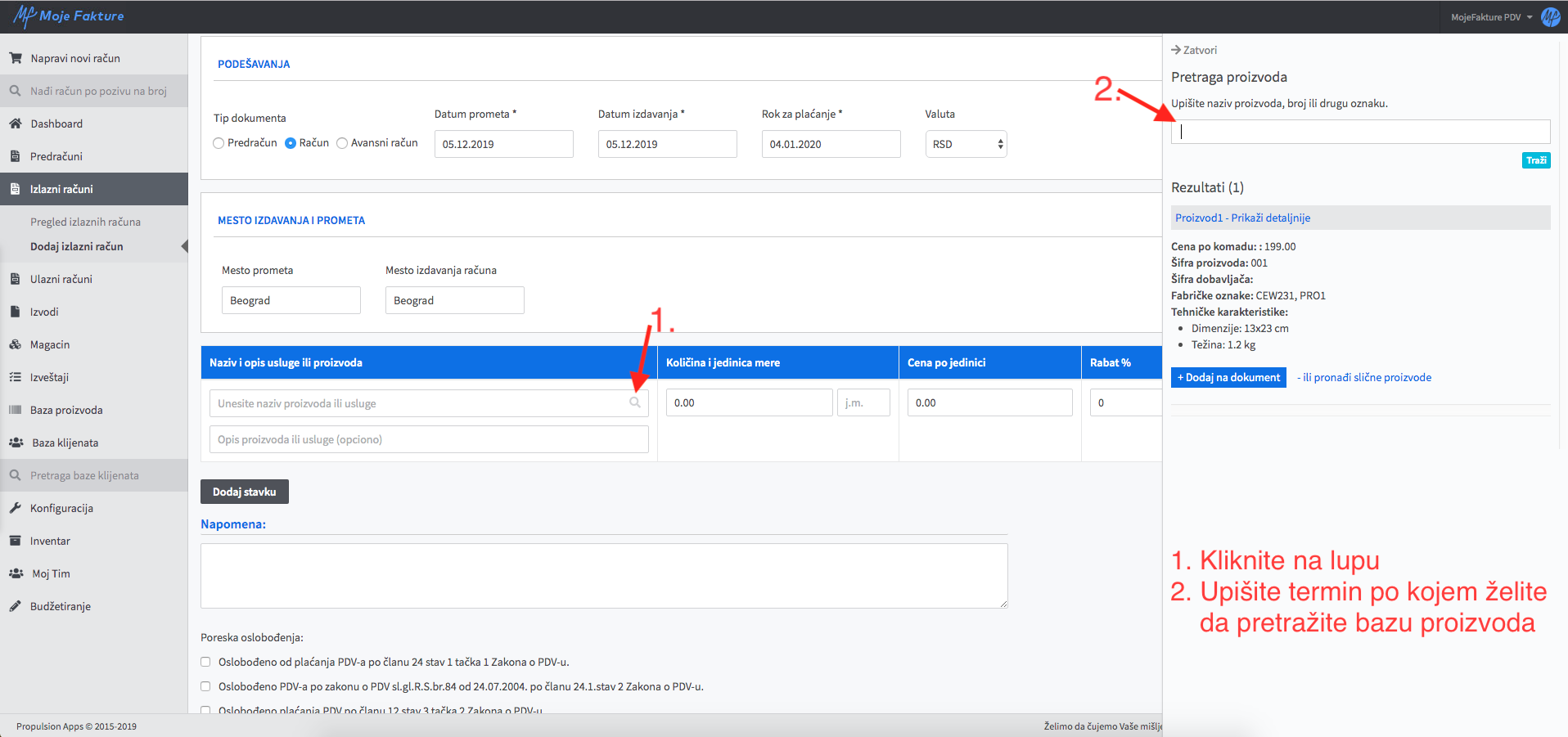
Screenshot 1: Dodavanje proizvoda na račun
Ukoliko na račun dodajete proizvod koji nije na stanju, polje za magacin prikazuje sve definisane magacine kao opcije.
Polje magacin nije obavezno tj. ne morate odabrati vrednosti. Ukoliko je magacin selektovan, stanje u magacinu tj. lager za odabrani proizvod će biti umanjen za količinu definisanu na računu.

Screenshot 2: Izbor magacina na računu
Odabir magacina nije dostupan prilikom kreiranja avansnih računa.
Polje magacin je vidljvo prilikom kreiranja računa tek kad se proizvod doda na račun i prilikom editovanja računa.
Kako bi se ispravno vodilo stanje u magacinu, neophodno je koristiti alat za pretragu za dodavanje proizvoda na račun.
Proizvodi koji se pojave u rezultatima pretrage prikazuju i fotografije. Ukoliko kliknete na link “Prikaži detaljnije”, prikazaće se prošireni prikaz u kojem se ispod opisa vide i fotografije proizvoda. Klikom na fotografiju vidi se veća verzija slike.
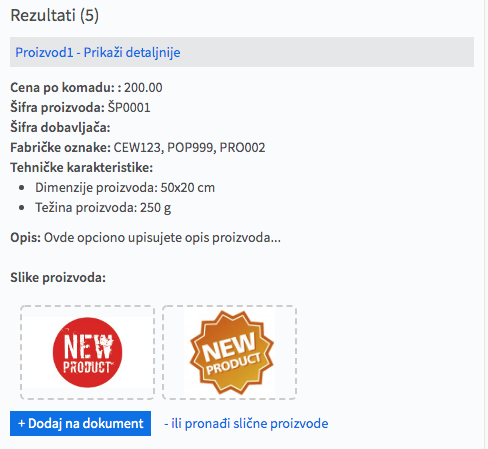
Screenshot 3: Prikaz slika proizvoda
Pored dugmeta za dodavanje proizvoda na dokument nalazi se link "- ili pronađi slične proizvode". Klikom na ovaj link proizvodi sa istim fabričkim oznakama će se poređati jedan ispod drugog u nastavku liste.
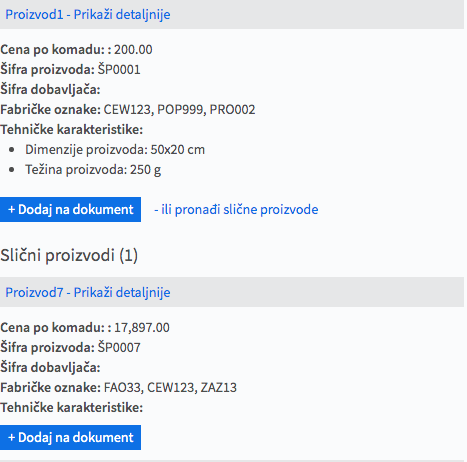
Screenshot 4: Prikaz sličnih proizvoda u pretrazi