Baza znanja
Izdavanje predračuna iz Glavnog menija ili sa Dashboard stranice
Osnovne sekcije stranice odnosno formulara za izdavanje predračuna su:
- Informacije o kupcu
- Informacije o izdavaocu računa
- Podešavanja
- Stavke
- Obračun
- Napomena
Informacije o Kupcu
Kupca na predračunu definišete tako što upisujete PIB pravnog lica ili JMBG ukoliko se radi o fizičkom licu.
Nakon što upišete ovaj broj, sistem će izvršiti pretragu Vaše baze klijenata i ukoliko pronađe klijenta preuzeti njegove informacije i ispuniti sekciju “Informacije o kupcu”. Ukoliko se u Vašoj bazi ne nalazi klijent sa zadatim PIB-om ili JMBG-om, sistem će pokušati da na osnovu PIB-a preuzme informacije o kupcu iz evidencije Narodne Banke Srbije.
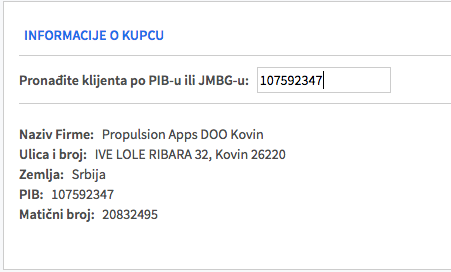
Nakon što ste to uradili možete preći na kreiranje a zatim i na snimanje predračuna. Ukoliko se radi o kupcu kojem prvi put izdajete predračun – prilikom snimanja predračuna sistem će automatski kreirati i novog Klijenta u Vašoj bazi podataka.
Informacije o kupcu su obavezan deo predračuna tako da je ovo polje obavezno ispuniti.
Podešavanja
U sekciji podešavanja dostupna su polja za definisanje tipa dokumenta (račun ili predračun), datuma izdavanja, roka za plaćanje i valute u kojoj se izdaje predračun.

U zavisnosti da li želite da kreirate predračun, račun ili avansni račun, neophodno je da u tipu dokumenta pravilno obeležite željeni dokument. U ovom slučaju treba obeležiti predračun.
Datum izdavanja se podešava klikom na polje i izborom željenog datuma u kalendaru. Datum izdavanja je obavezno polje.
Rok za plaćanje je automatski podešen na 30 dana od datuma izdavanja predračuna ali taj datum možete izmeniti odabirom bilo kog drugog datuma. Rok za plaćanje je takođe obavezno polje.
Kada je u pitanju valuta u kojoj se predračun izdaje, dostupne opcije su RSD, EUR, GBP i USD – pri čemu je RSD automatski odabrana opcija. Valutu možete promeniti odabirom bilo koje druge dostupne valute iz padajućeg menija.
Stavke
Svaka stavka na Vašem predračunu mora imati naziv, bilo da se radi o usluzi ili proizvodu. Pored naziva, opciono možete upisati i opis stavke. Zatim treba upisati količinu, jedinicu mere i cenu po jedinici mere. Količina i cena po jedinici su obavezni podaci, moraju se upisati i moraju biti veći od nule – to jest ne možete imati stavke čija je količina 0 ili cena 0 dinara, ili bilo koje druge valute. Ukoliko želite da date svojim kupcima popust prilikom izdavanja predračuna, u polju rabat upišete procentualni iznos popusta koji odobravate.

Sledeća kolona je PDV i ona se prikazuje samo ukoliko ste obveznik PDV-a. Ova kolona tj. polje Vam daje mogućnost da odaberete poresku stopu za stavku koju ste upravo uneli na predračun. Podrazumevana vrednost poreske stope je 20%. Ostale dostupne stope su 0%, 8% i 10%.
Nakon što upišete informacije o količini, ceni i definišete poresku stopu primetićete da se sekcija “obračun” automatski izmenila i da prikazuje novoobračunate podatke:
- Osnovicu
- Iznos PDV-a po svim poreskim stopama koje se nalaze na predračunu (0, 8, 10 ili 20 procenata posebno)
- Zbirni iznos PDV-a tj. PDV ukupno
- Ukupan iznos sa PDV-om
Ukoliko želite da dodate još stavki na predračun kliknite na dugme “Dodaj stavku” nakon čega će se pojaviti novi prazan red za upis naredne stavke. Primetićete da se u tom trenutku u tabeli sa stavkama pojavila nova kolona “Opcije” sa linkom “Obriši”. Ova opcija omogućuje da obrišete postojeću stavku sa predračuna.
Napomena
U polju napomena možete proizvoljno uneti komentar ili neku drugu informaciju za koju smatrate da je važno da se nađe na predračunu. Ovaj komentar će se videti i na PDF dokumentu kada ga budete preuzeli.

Kada završite sa upisivanjem svih podataka, predračun kreirate klikom na dugme “Sačuvaj”. Nakon kreiranja predračuna sistem Vas vodi na profil klijenta i prikazuje upravo kreirani predračun.