Baza znanja
Preuzimanje izvoda od banke
Kako bi Moje Fakture mogle da obrađuju vaše izvode prvo je potrebno da ih preuzmete iz vašeg eBanking softvera. Ukoliko koristite Asseco OfficeBanking izvode preuzimate tako što u sekciji izvodi (slika 1.)
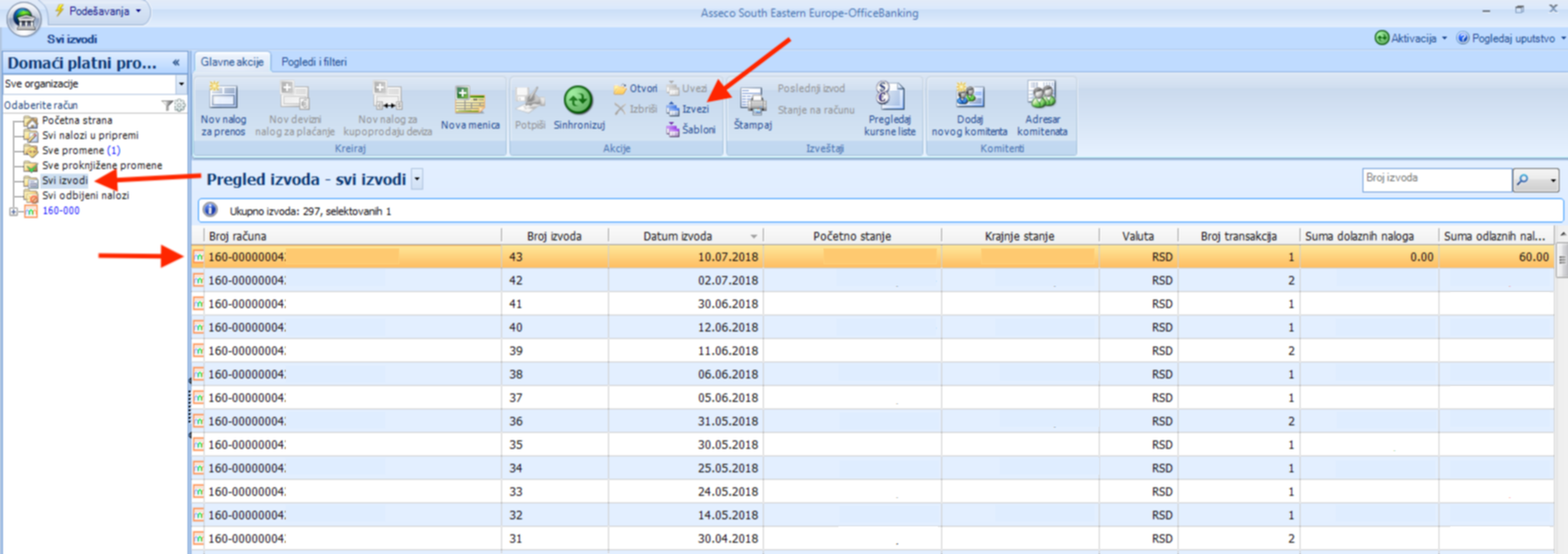
označite željeni izvod i onda desnim klikom odaberete opciju izvoza u XML format (slika 2.)
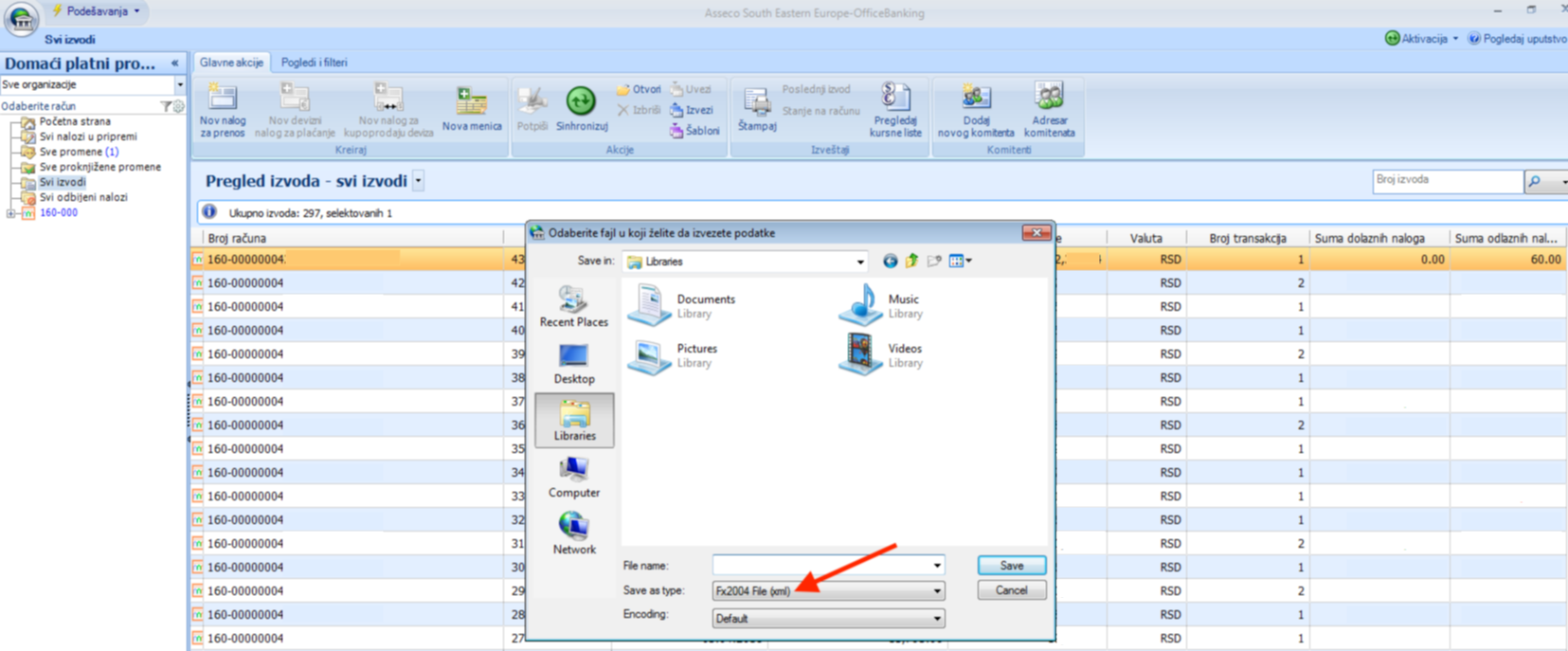
Ovaj fajl zatim snimite na svoj računar i spreman je za uvoz u Moje Fakture. Važno je napomenuti da možete označiti više izvoda odjednom i sve ih grupno izvesti u XML format (slika 3.)
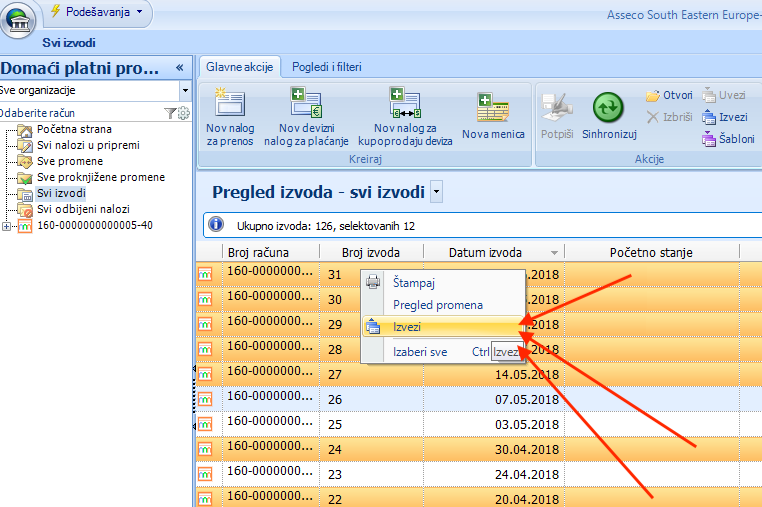
Ovaj grupni fajl takođe možete importovati u Moje Fakture i na taj način uvesti nekoliko izvoda odjednom.
Preuzimanje Halkom izvoda
Kada je u pitanju eksport izvoda iz Halkom eBanking softvera, procedura je malo drugačija.
1. Korak - podešavanje opcija za eksportovanje.
Na listi izvoda u Halkom eBanking aplikaciji potražite opciju Izvoz na dnu stranice. Kliknite na nju. Iz menija koji se otvori odaberite opciju Parametri proširenog izvoza.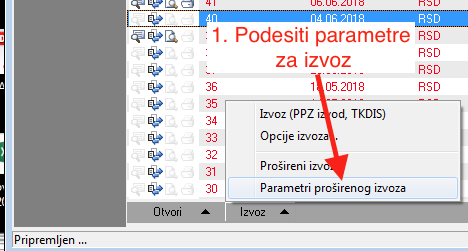
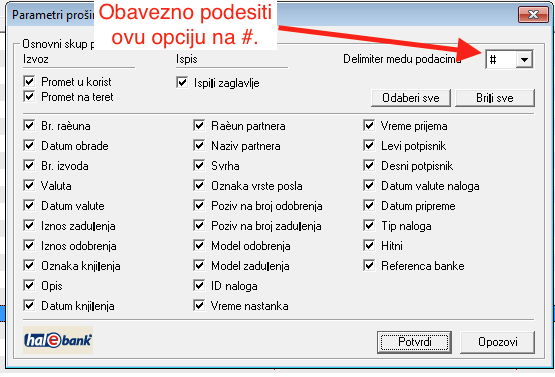
Pojaviće se prozor sa svim opcijama za izvoz. Potrebno je da obeležite sve opcije i za parametar za razdvajanje podataka odaberite tarabu (#), kao na slici ispod.
2. Korak - izvoz izvoda
Kada ovo podesite, izvode eksportujete tako što idete desnim klikom na izvod i onda odaberete opciju prošireni izvoz. Halkom će onda eksportovati izvod u tekstualni fajl. Ovaj tekstualni fajl importujete u Moje Fakture s tim da ručno, prilikom importa, morate da upišete koji je broj izvoda koji uvozite. Ovo je neophodno zbog strukture podataka koju daje Halkom.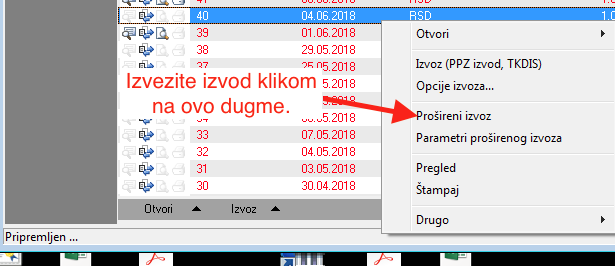
Pogledajte sledeći tutorijal: Importovanje izvoda